
目次
1. プラグイン無しで子テーマを作る
使用したテーマの情報
| テーマ名 | TCDの「ZERO」 ※有料 |
|---|---|
| デモURL | https://demo.tcd-theme.com/tcd055/ |
| TCDとは? | https://tcd-theme.com/about |
step1子テーマのフォルダを準備
子テーマ作成時に最低限必要なのは2つ。(私の場合はスクリーンショットも作るようにしているので3つ。)
子テーマのフォルダ名にルールは無いようだ。元のテーマがわかるように使用したテーマの名前の後ろに「-child」と付けるのがマイルール。
今回使用したのは、ZERO(テーマのフォルダ名:zero_tcd055)というテーマなので、『zero-child』というフォルダを準備。
- functions.php ※必須
- stle.css ※必須
- 子テーマ用のスクリーンショット
functions.phpの中身
<?php
add_action( 'wp_enqueue_scripts', 'theme_enqueue_styles' );
function theme_enqueue_styles() {
wp_enqueue_style( 'parent-style', get_template_directory_uri() . '/style.css' );
}
?>
stle.cssの中身
/*
Theme Name:ZERO child
Template:zero_tcd055
Version:1.5.1
*/- Theme Name:子テーマのテーマ名。(特にルール無し)元のテーマが分かるように「親テーマ名+child」などでOK。
- Template:親テーマのフォルダ名。
- Version:親テーマと同一のバージョンを記載。(親テーマのstyle.cssにVersionの記載あり)
子テーマ用のスクリーンショット
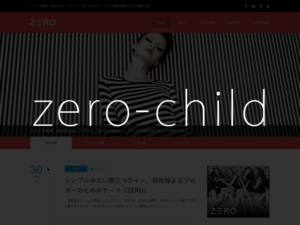
親テーマのフォルダに格納されているscreenshot.pngを流用して、こんな感じで作っておく。
step2子テーマをオンライン上にアップロード
アップロード方法は、大きく2つ。
- WordPress管理画面上からアップロード
- FTPソフトを使用してアップロード
step3子テーマを有効化する
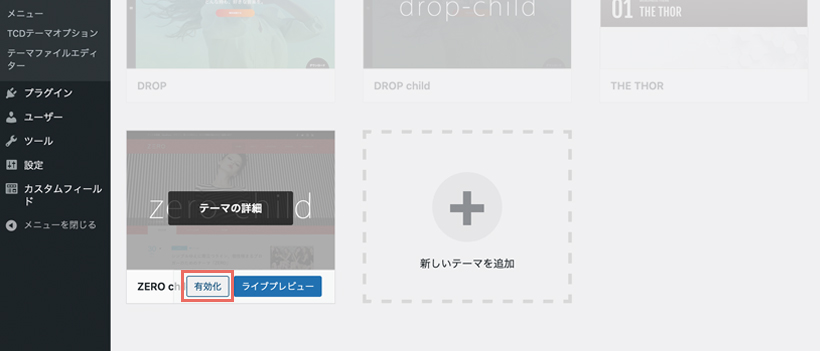
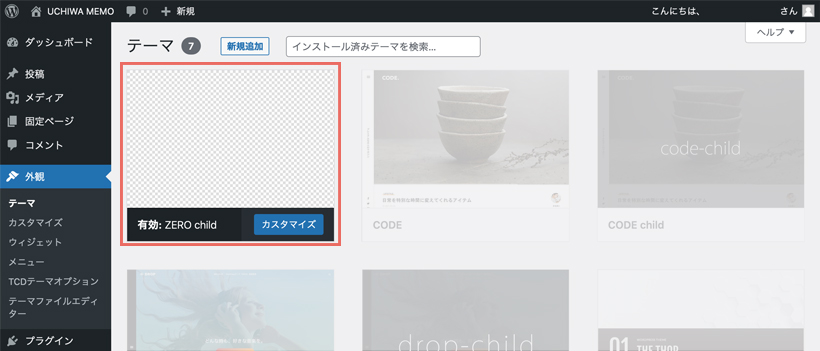
因みに、子テーマのスクリーンショットがないとこんな感じ……(lll-ω-)
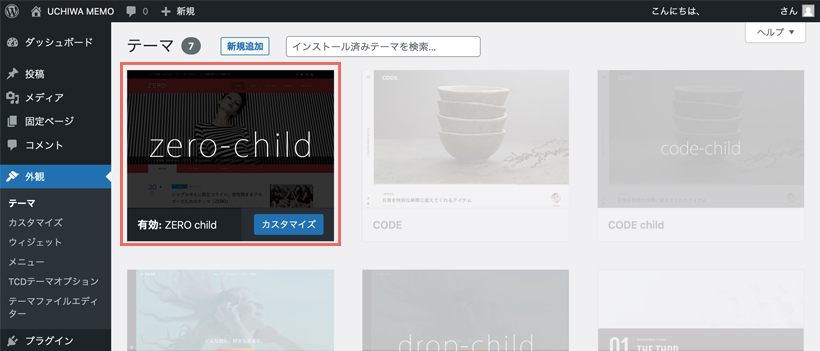
子テーマ用screenshot.pngをアップロードするとこんな感じ♩٩(*´꒳`*)۶
2. 親テーマを直接さわっちゃいけない理由
それは、テーマのバージョンアップの際、せっかくカスタマイズした内容が上書きされて亡きものとなってしまうため。=͟͟͞͞(꒪ᗜ꒪ ‧̣̥̇) 〣
→バージョンアップの際、同じファイル名のものは漏れなく上書きされる。
3. テーマのバージョンアップをしなければいい話では?
「テーマのバージョンアップをしない」という選択肢もあるが、バージョンアップの内容が不具合の修正・セキュリティー対策などの場合もあるので、お勧めできない。
→「テーマのバージョンアップ」&「カスタマイズ」両方実現したいなら必須。